


Aggiornare un tema WordPress può risultare un'esperienza tediosa e spiacevole se non si conosce l’architettura del tema e i passaggi da effettuare, soprattutto se si sono apportate modifiche nel tema principale.
Cos'è un tema e perché aggiornarlo
Il tema WordPress è uno degli elementi più importanti del tuo sito. Il tema definisce l’aspetto del vostro sito, il modo in cui vengono visualizzati i tuoi contenuti e rende il tuo sito moderno, professionale e in linea con il brand.
Ecco perché è importante mantenere aggiornato il tema e assicurarsi che funzioni sempre come dovrebbe.
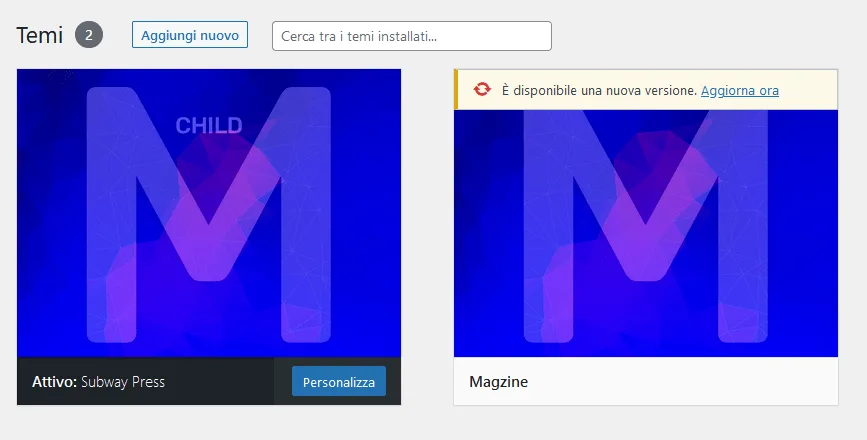
Un tema WordPress è un insieme di file che determinano l'aspetto visivo e la struttura del tuo sito web. Un tema include il layout, i colori, i tipi di carattere, le immagini, la disposizione dei contenuti e molto altro ancora.
L'aggiornamento di un tema WordPress è importante perché può offrire nuove funzionalità, correggere eventuali bug e migliorare la sicurezza del tuo sito web. Gli sviluppatori di temi rilasciano costantemente aggiornamenti per garantire che i loro prodotti siano compatibili con le ultime versioni di WordPress e per offrire nuove funzionalità e miglioramenti.
Inoltre, l'aggiornamento di un tema può anche migliorare la velocità e la compatibilità con i dispositivi mobile, rendendo il tuo sito più accattivante e user-friendly per i tuoi visitatori.
In sintesi, l'aggiornamento regolare di un tema WordPress è importante per garantire che il tuo sito web funzioni correttamente, sia sicuro e offra un'esperienza utente ottimale ai tuoi visitatori.
Come aggiornare il tema WordPress automaticamente
L'aggiornamento automatico dei temi WordPress è una funzionalità integrata che consente di mantenere sempre il tuo tema aggiornato alla versione più recente senza dover effettuare manualmente il processo. Ecco come puoi attivare l'aggiornamento automatico per i tuoi temi:
- Accedi alla dashboard di WordPress: accedi alla dashboard del tuo sito WordPress.
- Vai su "Aspetto": fai clic sul menu "Aspetto" nella barra laterale di sinistra.
- Seleziona "Temi": fai clic su "Temi" per accedere alla sezione dei temi del tuo sito.
- Fai clic su "Modifica" per il tema che desideri aggiornare automaticamente: fai clic sul pulsante "Modifica" accanto al tema che desideri aggiornare.
- Attiva gli aggiornamenti automatici: trova la sezione "Aggiornamenti automatici" e attiva l'opzione "Attiva gli aggiornamenti automatici per questo tema".
- Salva le modifiche: fai clic sul pulsante "Aggiorna" per salvare le modifiche e attivare gli aggiornamenti automatici per il tema.
Ora, ogni volta che una nuova versione del tema verrà rilasciata, verrà automaticamente installata sul tuo sito senza che tu debba fare nulla. È importante notare che alcuni temi premium possono richiedere una chiave di licenza per gli aggiornamenti automatici. In questo caso, sarà necessario fornire la chiave di licenza nella sezione di configurazione del tema per attivare gli aggiornamenti automatici.
Aggiornare un tema WordPress manualmente
Uno dei primi metodi per aggiornare un tema WordPress, è quello di Andare su Aspetto 👉 Temi e di cliccare su Aggiorna Ora :
Per aggiornare il tema di WordPress senza perdere le modifiche effettuate, ti consigliamo di seguire questi passi:
- Creare un backup del sito: prima di effettuare qualsiasi tipo di modifica, è sempre una buona idea creare un backup del tuo sito per evitare perdite di dati.
- Usare un plugin per il backup dei temi: puoi utilizzare un plugin come "UpdraftPlus" o "Child Theme Configurator" che ti permette di creare facilmente un tema figlio e mantenere i tuoi cambiamenti separati dal tema originale.
- Crea un tema figlio: creare un tema figlio ti permette di mantenere i tuoi cambiamenti separati dal tema originale e di aggiornare il tema principale senza perdere le tue modifiche.
- Effettuare l'aggiornamento del tema principale: una volta che hai creato un tema figlio, puoi effettuare l'aggiornamento del tema principale senza preoccuparti di perdere le tue modifiche.
- Verificare che tutte le tue modifiche siano ancora presenti: dopo aver effettuato l'aggiornamento, verifica che tutte le tue modifiche siano ancora presenti e funzionanti.
Questi passaggi ti aiuteranno a proteggere le tue modifiche durante l'aggiornamento del tema di WordPress.
Caricare il tema con Filezilla
Una volta entrato in possesso del file .zip del tuo tema non ti basterà far altro che estrarlo e caricarlo tramite Filezilla sul nostro server.
Filezilla è un FTP ( File Transfer Protocol) gratuito che ci consente di caricare dei file dal nostro pc al nostro server su cui abbiamo hostato il nostro sito in totale sicurezza.
Scarica Filezilla entrando all’interno della pagina e cliccando sul bottone verde “Download Filezilla client” e completa l’installazione guidata.
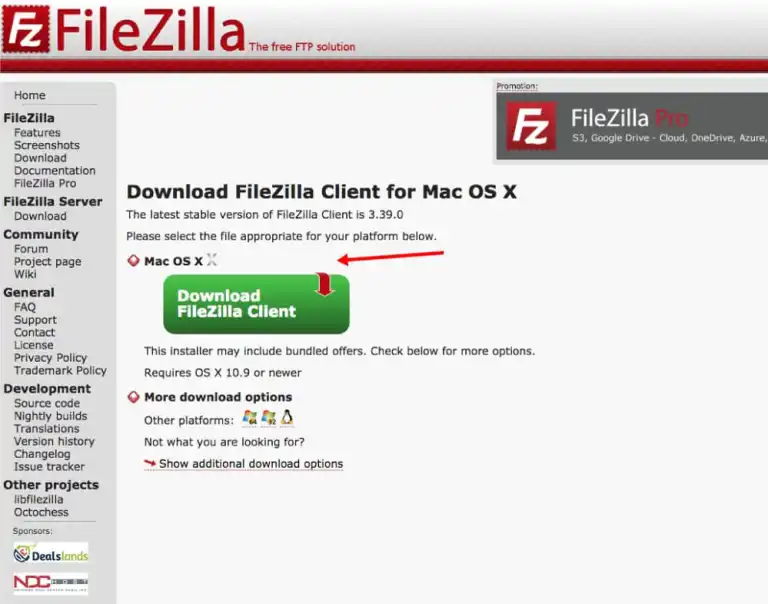
Per caricare un tema WordPress utilizzando FileZilla, puoi seguire questi passi:
- Scarica il tema: innanzitutto, devi scaricare il file ZIP del tema che desideri installare sul tuo sito.
- Connetti FileZilla al tuo sito: apri FileZilla e connettiti al tuo sito utilizzando le informazioni di accesso FTP.
- Naviga fino alla directory dei temi: una volta connesso, naviga fino alla directory "wp-content/themes" del tuo sito.
- Carica il tema: trascina il file ZIP del tema dal tuo computer alla directory "wp-content/themes" sul tuo sito.
- Estrai il file ZIP: una volta che il file ZIP del tema è stato caricato, fai clic con il tasto destro del mouse sul file e seleziona "Estrazione qui". Questo estrarà tutti i file del tema in una nuova directory all'interno della directory "wp-content/themes".
- Attiva il tema: ora puoi accedere alla dashboard di WordPress e andare su "Aspetto" > "Temi". Trova il tema appena caricato e fai clic su "Attiva".
- Configura il tema: una volta attivato, potrai configurare il tuo nuovo tema accedendo alle opzioni di personalizzazione offerte dal tema.
Questi passaggi ti aiuteranno a caricare un tema WordPress utilizzando FileZilla.
I nostri corsi : https://itamde.com/it/corsi-online-digitali/
▼ SEGUICI SU ▼
» Facebook: https://www.facebook.com/itamde
» Instagram: https://www.instagram.com/itamdestudio
» X (Twitter): https://x.com/itamdestudio
» ISCRIVITI SUBITO AL NOSTRO CANALE: https://www.youtube.com/channel/UCZ4dhshzpVbbRPVuL9TNH4Q




0 Commenti