


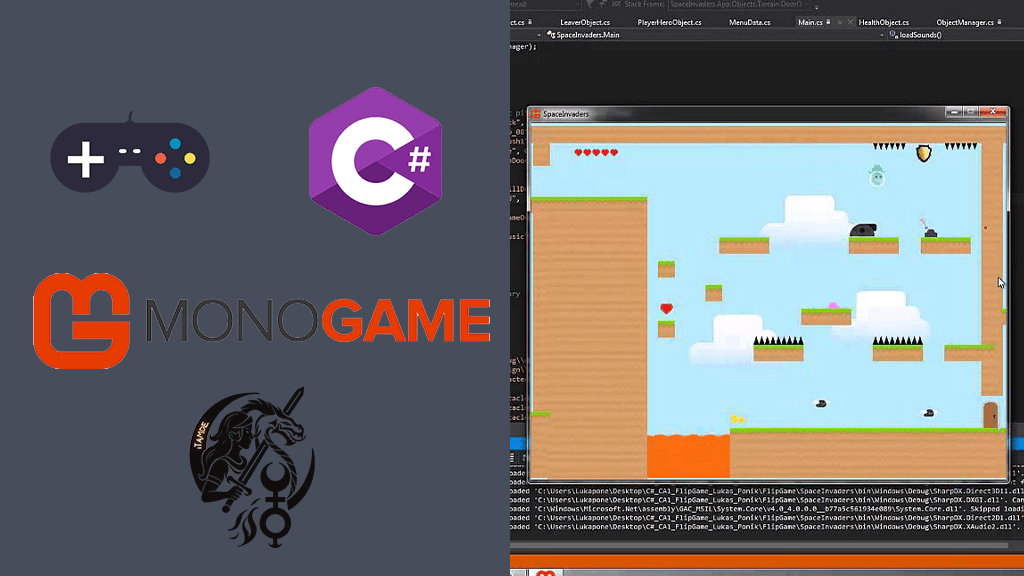
Si vous avez déjà touché à XNA, vous connaissez le principe : une classe de jeu, une méthode qui met à jour la logique, une méthode qui dessine, et le tout tourne en C#. MonoGame reprend exactement cette idée et la prolonge là où Microsoft s'était arrêté. Le framework est open source, il tourne sur Windows, macOS et Linux, et il permet d'exporter vers mobile et consoles. C'est un point d'entrée très honnête pour créer un jeu 2D sans passer par un moteur complet.
Ce qu'est MonoGame, concrètement
MonoGame n'est pas un moteur avec un éditeur, une scène et un inspecteur. C'est une bibliothèque : elle gère la fenêtre, l'affichage, le son, les entrées clavier, manette et souris, puis vous laisse écrire tout le reste. Il n'y a pas de glisser-déposer. Vous décidez de la structure de votre code, de la façon de charger un niveau, de gérer les collisions. C'est plus de travail au départ qu'avec Unity ou Godot, et c'est aussi ce qui rend l'apprentissage si formateur.
Le projet est né comme une réimplémentation d'XNA 4, ce qui explique que les anciens tutoriels XNA fonctionnent presque tels quels. Si vous voulez voir d'où vient cette philosophie, notre guide Hello World avec XNA 4.0 en pose les bases.
Installer MonoGame et créer un premier projet
Il faut le SDK .NET installé, puis deux commandes dans un terminal. La première installe les modèles de projet, la seconde crée un jeu de bureau multiplateforme basé sur OpenGL.
dotnet new install MonoGame.Templates.CSharp
dotnet new mgdesktopgl -n MonPremierJeu
cd MonPremierJeu
dotnet run
Une fenêtre bleue s'ouvre : c'est la couleur de fond par défaut, et c'est la preuve que tout fonctionne. Le même projet s'ouvre sans modification dans Visual Studio, Visual Studio Code ou Rider.
La structure d'un projet MonoGame
Dans le dossier créé, le fichier à regarder en premier est Game1.cs. Il contient quatre méthodes qui forment la colonne vertébrale de tout jeu MonoGame. Initialize prépare les variables, LoadContent charge les images et les sons, Update fait avancer la logique à chaque image, et Draw affiche le résultat. Le framework appelle Update puis Draw environ soixante fois par seconde, et c'est à vous de remplir ces deux méthodes.
Voici un exemple court qui affiche un sprite et le déplace avec les flèches du clavier.
private Texture2D _joueur;
private Vector2 _position = new Vector2(100, 100);

protected override void LoadContent()
{
    _spriteBatch = new SpriteBatch(GraphicsDevice);
    _joueur = Content.Load<Texture2D>("joueur");
}

protected override void Update(GameTime gameTime)
{
    var clavier = Keyboard.GetState();
    float vitesse = 200f * (float)gameTime.ElapsedGameTime.TotalSeconds;

    if (clavier.IsKeyDown(Keys.Right)) _position.X += vitesse;
    if (clavier.IsKeyDown(Keys.Left))  _position.X -= vitesse;
    if (clavier.IsKeyDown(Keys.Down))  _position.Y += vitesse;
    if (clavier.IsKeyDown(Keys.Up))    _position.Y -= vitesse;

    base.Update(gameTime);
}

protected override void Draw(GameTime gameTime)
{
    GraphicsDevice.Clear(Color.CornflowerBlue);
    _spriteBatch.Begin();
    _spriteBatch.Draw(_joueur, _position, Color.White);
    _spriteBatch.End();
    base.Draw(gameTime);
}
Le détail qui compte ici est la multiplication par ElapsedGameTime : elle rend le déplacement indépendant de la vitesse de l'ordinateur. Sans elle, le personnage irait deux fois plus vite sur une machine qui affiche deux fois plus d'images.
Le Content Pipeline pour les images et les sons
Les ressources passent par un outil appelé Content Pipeline. Vous ouvrez le fichier Content.mgcb dans l'éditeur MGCB, vous ajoutez votre image joueur.png, et elle est convertie dans un format optimisé que Content.Load sait lire. Le nom utilisé dans le code est celui du fichier sans extension. Si le chargement échoue au lancement, la cause est presque toujours un fichier oublié dans cette liste.
Pour quels projets MonoGame est un bon choix
Le framework convient bien aux jeux 2D, aux prototypes rapides, aux jeux de plateforme, aux jeux de rôle en vue du dessus et aux projets où l'on veut garder la main sur chaque ligne de code. Plusieurs jeux indépendants connus sont construits dessus. En revanche, si vous cherchez un éditeur visuel, un système de particules prêt à l'emploi ou de la 3D avancée, un moteur complet vous fera gagner du temps. Notre comparatif Unreal Engine, Unity ou Godot et l'article sur Godot 4 ou Unity pour un premier jeu aident à trancher selon votre projet.
Par où continuer
Un bon deuxième exercice consiste à ajouter un ennemi, à détecter la collision entre deux rectangles avec Rectangle.Intersects et à afficher un score avec une SpriteFont. Une fois ces trois éléments en place, vous avez les mécanismes d'un petit jeu complet. Le reste, c'est de l'organisation de code et des idées de game design.



0 commentaire